Un marquage réussi ne se joue pas seulement au moment de l’impression : il se prépare bien en amont, dans le choix du fichier, dans ses formats, et surtout dans la résolution au bon niveau de dpi. Sur un support publicitaire, un logo détouré mal vectorisé ou une image bitmap trop légère peut faire perdre du contraste, créer un flou visible, ou provoquer un décalage entre le rendu écran et le résultat final. Et quand on doit aussi gérer le marquage du recto et du verso, chaque détail de prépresse compte : marges, profils colorimétriques, compatibilité avec le pdf et respect du tracé de découpe.
Dans ce guide pensé pour les besoins courants de 2026, on suit la même histoire tout du long : celle de Léa, responsable communication d’une entreprise de goodies, qui prépare un lot de marquages pour des événements. Son défi ? Obtenir un rendu net sur des supports variés (flyers, bannières, objets), sans retards de production ni “surprises” colorimétriques. On avance étape par étape : quelles données fournir, quel type de fichier privilégier selon le cas, comment régler la résolution et comment préparer un document conforme aux exigences de l’atelier.
En bref :
- Pour le marquage, privilégiez un pdf conforme (souvent PDF/X) ; le recto et le verso doivent être dans un seul fichier PDF.
- Selon le besoin, combinez image vectorielle (logos, textes, formes) et image bitmap (fonds photo) pour garantir la qualité d’image.
- Résolution recommandée : 300 dpi pour photos et logos tramés ; 600 dpi pour les lignes et les textes afin d’éviter l’effet “mousseux”.
- Si un tracé de découpe est nécessaire, fournissez un second pdf vectoriel en ton direct ne contenant que le contour.
- Respectez la logique colorimétrique : conversion RGB vers CMYK à l’aide de profils ICC pour limiter les écarts.
- PDF, TIFF, JPG, BMP… : le bon format dépend du procédé (offset, numérique, grand format) et du type d’élément à imprimer.
Normes d’impression pour un marquage : ce que l’atelier attend avant de lancer la production
Quand Léa envoie ses premiers fichiers, elle découvre vite une règle simple : un marquage “improvisé” coûte plus cher qu’on ne le pense. Une image trop compressée, un texte en pixels ou un fichier assemblé avec des polices absentes peut déclencher des demandes de correction, puis un décalage de planning. Les ateliers modernes fonctionnent avec des contrôles prépresse : ils vérifient la présence des bons éléments, la cohérence des dimensions, l’espace colorimétrique et la lisibilité à la sortie machine.
Le point de départ, c’est le fichier transmis. L’objectif est d’éliminer les ambiguïtés d’affichage selon le logiciel ou la version. C’est pourquoi le pdf est généralement exigé : vos documents doivent être fournis au format pdf impérativement, ou au format JPG exceptionnellement et plutôt déconseillé. Dans le cas d’un marquage recto-verso, une exigence devient non négociable : le recto et le verso doivent être dans un seul fichier PDF, afin d’éviter les inversions, la confusion d’emplacement ou un recalage de production.
Ensuite, il faut comprendre que “fichier prêt” ne veut pas dire “fichier juste exporté”. Un pdf peut être lourd, mais il doit surtout être stable : polices intégrées, images correctement incorporées, transparences gérées, et couleurs préparées. Si vous visez une qualité d’image professionnelle, vous devez aussi respecter les normes internationales de la chaîne graphique : la logique PDF/X (compatibilité d’impression) et les paramètres de procédé (comme l’approche ISO 12647-2 dans la manière de produire des couleurs cohérentes). Sur le terrain, ce n’est pas une théorie : c’est le moyen d’éviter que le bleu “web” devienne un bleu “douteux” une fois imprimé.
Pour concrétiser, imaginez un marquage de logo sur un support d’événement. Si le document est exporté en RVB sans conversion, les teintes peuvent basculer. Si vos textes et traits sont trop “légers” (faibles en dpi), les bords peuvent paraître usés à l’œil. Et si vous envoyez un fichier séparé pour le verso, vous forcez l’atelier à recoller la mise en page manuellement. Résultat : temps perdu et risques d’erreur.
Un bon réflexe consiste à documenter votre export avant l’envoi : taille finale, résolution, type de rendu (CMYK), et cohérence des marges. Quand tout est maîtrisé, l’atelier peut lancer sans “aller-retour” et vous obtenez le marquage attendu, net et homogène. C’est là que démarre la véritable maîtrise des formats et de la résolution.
Comment choisir le format de fichier dès le départ pour éviter les retours
Le choix du format n’est pas qu’un sujet de compatibilité : il influence directement la stabilité des couleurs, la finesse des détails et le contrôle des bords. Les ateliers apprécient surtout les formats capables de conserver le rendu tel qu’attendu. Ainsi, pour le marquage de votre logo, on rencontre fréquemment des exigences de type PSD, TIFF, JPG ou BMP, car ils permettent d’obtenir des résultats fiables selon la nature des éléments (bitmap ou aplats).
Si vous avez un logo créé par un graphiste, vous avez souvent plusieurs “états” du fichier : un état de travail (PSD) et un état prêt à livrer (TIFF/JPG ou pdf). Dans les workflows courants, le PSD (Adobe Illustrator version 7 minimum dans l’idée évoquée par certains cahiers des charges) peut être accepté, mais le plus robuste reste le pdf, car il unifie la mise en page et intègre images et éléments vectoriels.
Pour Léa, la bascule s’est faite quand elle a compris la logique suivante : un bon format n’est pas seulement celui qui “s’ouvre”, c’est celui qui “imprime pareil” partout. C’est aussi pour cela qu’on recommande souvent de fournir des fichiers conformes aux attentes PDF/X et d’éviter les exports au hasard.
| Élément à marquer | Format conseillé | Résolution / exigence | Pourquoi c’est utile |
|---|---|---|---|
| Logo net (contours, texte) | pdf vectoriel, ou image vectorielle (EPS/AI/SVG) | Si bitmap : 600 dpi pour textes/lignes | Préserve les bords et évite la pixellisation |
| Photo / visuel réaliste | TIFF ou JPG (selon procédure) | 300 dpi au format final | Assure la qualité d’image et les dégradés |
| Support recto-verso | pdf unique | Dimensions identiques, contrôle marges | Évite les erreurs de calage et de tri |
| Tracé de découpe | 2e pdf vectoriel en ton direct | Contour uniquement | Permet une découpe précise sans ambiguïté |
Formats raster et vectoriels : image bitmap vs image vectorielle pour un marquage impeccable
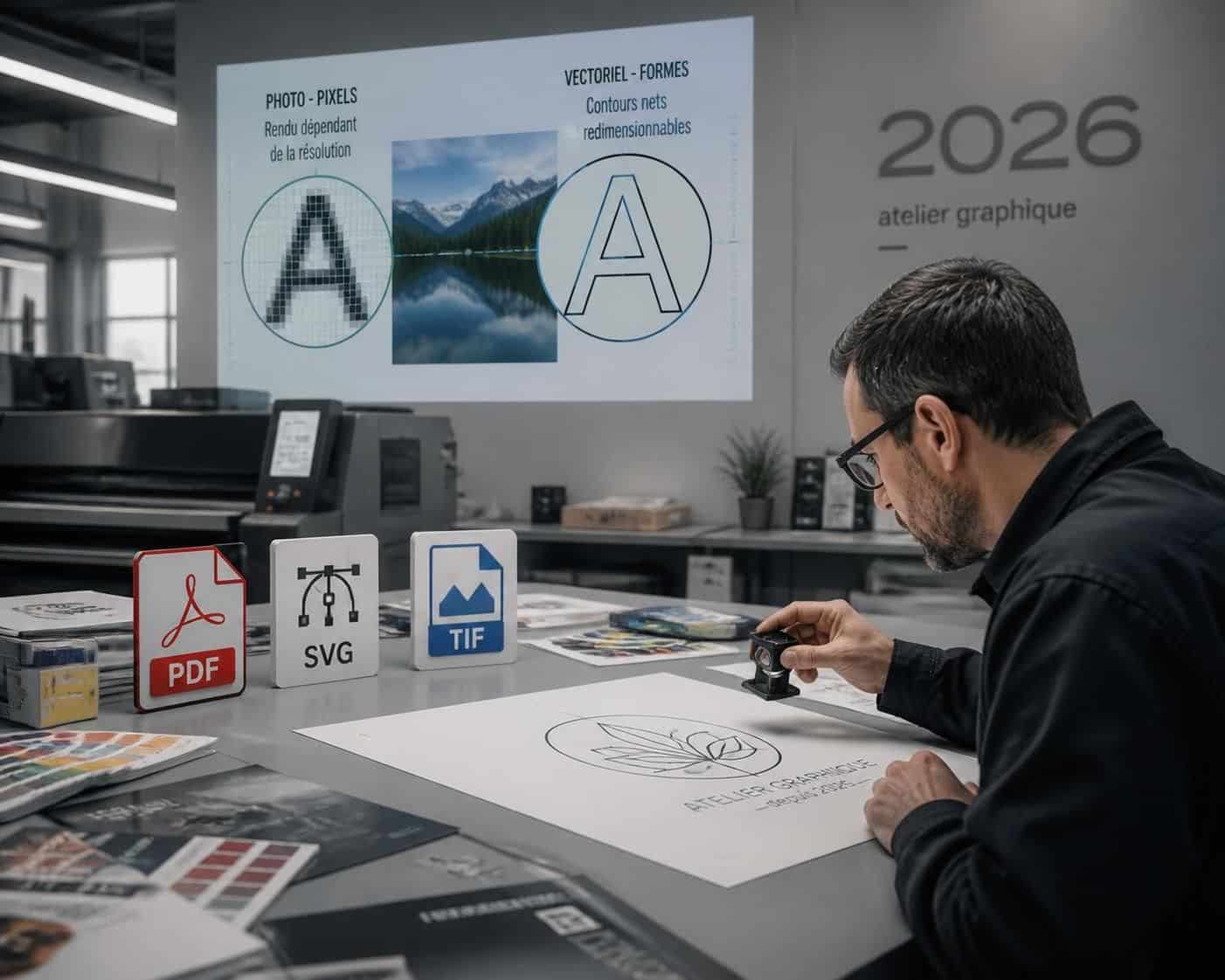
Pour comprendre “quel fichier fournir”, il faut d’abord distinguer ce que vous produisez vraiment : une image bitmap (raster) faite de pixels ou une image vectorielle définie par des formes mathématiques. Cette différence change tout, notamment quand votre marquage doit être vu de près, ou quand il doit être agrandi.
La image bitmap est idéale pour les photos et les visuels réalistes. Dans ce cas, la résolution joue le rôle de “réserve de détails”. Une photo exportée trop petite puis étirée perd de la netteté. À l’impression, on voit rapidement des contours irréguliers ou une texture qui “se délite”. Les formats raster typiques sont JPEG (JPG), TIFF (TIF), ou PNG.
Le JPEG est polyvalent : sa compression avec perte réduit la taille du fichier et rend le rendu des dégradés assez propre. Mais chaque recompression laisse des traces. Pour un marquage, cela compte : si vous passez plusieurs fois par “re-export JPG”, vous multipliez les artefacts et vous perdez de la finesse sur les aplats et les contours.
Le TIFF, lui, est un allié de la qualité d’image. Il se prête bien à l’impression exigeante grâce à l’absence de perte en mode adéquat et à une meilleure prise en charge des profils colorimétriques. Le prix à payer, c’est le poids du fichier : une image TIFF peut rapidement dépasser des dizaines de Mo. Léa, habituée à envoyer des exports légers, a dû changer ses habitudes : mieux vaut stocker quelques fichiers volumineux qu’obtenir un marquage terne ou flou.
Enfin, le PNG est très utile quand vous avez besoin de transparence, par exemple pour un logo sans fond sur des supports de couleurs variées. Là encore, les détails restent nets si la résolution de départ est correcte, mais le format peut être lourd sur des images très denses.
Vectoriel : pourquoi les logos doivent souvent passer en svg ou pdf
Pour les logos, les textes, les pictogrammes et les traits, l’option la plus fiable reste la image vectorielle. Le principe : pas de pixels à gérer. Les formes sont décrites par des équations, donc elles se redimensionnent sans perdre la netteté. Concrètement, si votre logo doit être décliné sur différents supports (petit sticker, grand visuel, gabarit de tissu), le vectoriel évite les surprises.
Dans la pratique, les formats vectoriels courants incluent pdf, svg, EPS ou AI. Le svg est souvent apprécié pour le web, mais il faut aussi vérifier la compatibilité de sortie avec votre imprimeur. Le pdf sert alors de “pont” plus universel pour intégrer proprement éléments vectoriels et raster.
Léa a rencontré le même problème que beaucoup : son logo était disponible en plusieurs versions (PNG, SVG, et une version exportée depuis un outil de design). Elle a choisi la stratégie suivante : fournir la version vectorielle pour le logo (ou un pdf vectoriel), et n’utiliser l’image bitmap que pour les fonds photo. C’est ce duo qui donne un marquage stable.
Pour aller plus loin sur la manière de choisir et préparer des fichiers, vous pouvez consulter des ressources sur les formats et l’export : guide sur les formats de fichiers pour l’impression et conseils pratiques de préparation de fichiers.
Ce qui compte à l’écran n’est pas suffisant : ce sont les caractéristiques à la sortie. La bonne méthode consiste à vérifier le rendu à 100%, puis à simuler une impression “zoomée” sur les textes et les lignes. Si les bords paraissent propres et uniformes, vous êtes sur la bonne voie. Si au contraire les lettres semblent “mangées”, le problème vient souvent d’un fichier trop faible en dpi ou d’une image bitmap trop étirée.
Résolution et dpi : 300 dpi pour les photos, 600 dpi pour les textes et lignes
La résolution est l’un des sujets qui créent le plus de malentendus, parce qu’on confond souvent “taille en pixels” et “densité d’impression”. Un fichier peut paraître net sur l’écran, mais si vous l’imprimez à une dimension différente de celle prévue à l’origine, la densité change. Résultat : des contours moins précis, une typographie qui se dilue, ou une trame qui “bave”.
Pour le marquage, une règle utile guide la préparation : 300 dpi pour les photographies et les logos tramés, et 600 dpi pour les lignes et les textes. Cette logique s’explique : les photographies tolèrent mieux une légère différence de densité perçue, alors que les traits fins et les caractères demandent une précision de contour supérieure. C’est particulièrement vrai sur des supports où le marquage est proche de l’œil (étiquettes, goodies, petits objets).
Un exemple concret : Léa prépare un visuel de 15 cm x 15 cm avec un slogan en petites capitales. Si elle exporte le slogan en image bitmap à 300 dpi, les lettres peuvent perdre en netteté sur les courbes et les micro-détails. En passant les textes en qualité de production visée à 600 dpi, ou mieux encore en vectoriel, elle retrouve des contours réguliers. À l’inverse, la photo de fond peut rester en 300 dpi : les détails y sont plus naturels, et le gain de poids n’est pas nécessaire.
Autre point : la résolution doit s’exprimer “à la taille d’impression”. Beaucoup d’erreurs viennent du fait qu’un fichier est préparé pour une dimension donnée, puis agrandi. Pour éviter cela, travaillez à l’échelle finale : votre document doit être exporté ou dimensionné à la proportion exacte attendue. C’est ce contrôle qui sécurise le rendu.
Grand format : quand 150 dpi peut suffire et pourquoi la distance change tout
Pour les grands bannières et les supports vus de loin, il existe une marge de manœuvre : 150 dpi peut suffire, à condition que l’image soit observée à une distance suffisamment importante. Dans ce cas, la densité de détails devient moins critique pour l’œil, et la priorité se déplace vers l’échelle et la lisibilité globale.
Mais attention : “suffire” ne veut pas dire “faire n’importe quoi”. Si le visuel comporte du texte très fin, même vu de loin, la fatigue visuelle peut apparaître. Léa applique alors une règle simple : quand il y a du texte ou des lignes, elle préfère augmenter la qualité des éléments typographiques (vectoriel ou densité élevée) et laisser le fond photo à une densité adaptée à la distance.
Ce raisonnement est cohérent avec les pratiques de préparation : la densité doit correspondre à l’usage réel. C’est précisément la différence entre un marquage de type panneau d’accueil et un marquage de type autocollant sur objet.
Résolution et poids : gérer les fichiers sans sacrifier la qualité
Plus la résolution augmente, plus le fichier a tendance à grossir. Le piège classique est l’envoi de “bonnes idées” en petites tailles, puis l’ajustement agressif par compression. Un JPEG trop compressé, ou un TIFF converti sans précaution peut dégrader l’image.
Le bon équilibre consiste à utiliser la bonne technologie : TIFF pour les besoins de précision, JPEG pour la légèreté si la qualité est maîtrisée (et sans recompressions successives), et PNG si vous avez de la transparence ou des aplats nécessitant netteté.
Enfin, pour les exigences d’atelier, la sortie pdf est souvent la cible la plus sûre. Elle permet d’unifier le tout : images bitmap, éléments vectoriels, et mise en page. L’objectif reste le même : sécuriser la qualité d’image et réduire les retours.
Après l’export, un contrôle rapide vaut mieux qu’un long détour. Vérifiez la taille de rendu, l’absence de flou sur les lettres, et le comportement des trames si votre logo est tramé. Quand ces points sont validés, vous gagnez en sérénité à l’étape suivante : préparer le marquage et, si nécessaire, le tracé de découpe.
Marquage de logo : quel fichier envoyer (PSD, TIFF, JPG…) et comment gérer le tracé
Le marquage de logo a une contrainte particulière : il est souvent constitué de formes simples (aplats) mais peut aussi contenir des nuances fines, des dégradés ou des trames. Pour cette raison, les ateliers demandent des formats cohérents avec la nature du logo et avec la méthode de sortie. Dans de nombreux cahiers des charges, on retrouve des mentions de PSD, TIFF, JPG et BMP comme options possibles, avec une exigence de qualité au moment de l’export à la taille finale.
La première question que Léa pose à son graphiste est : “mon logo est-il vectoriel ou bitmap ?” Si le logo peut être fourni en image vectorielle, la préparation devient plus simple : on réduit le risque de pixellisation et on améliore la stabilité sur différents supports. Si, au contraire, le seul fichier disponible est bitmap, alors la règle des dpi devient encore plus cruciale : textes et lignes à 600 dpi, photos/logos tramés à 300 dpi.
Ensuite, il faut penser “usage industriel”. Pour un marquage, l’atelier peut avoir besoin d’informations supplémentaires selon le support : une découpe au contour, une zone spécifique, ou un calage précis. C’est là qu’intervient la notion de tracé : en plus du pdf conforme, on demande souvent un second fichier pour le tracé de découpe.
Pourquoi fournir un deuxième pdf vectoriel pour la découpe change tout
Quand vous devez découper votre forme (stickers, étiquettes, éléments sur mesure), l’imprimeur attend un fichier dédié. Le principe est clair : il doit s’agir d’un pdf vectoriel en ton direct, ne contenant uniquement le contour de votre forme. Le but est d’éviter de confondre un trait de découpe avec un élément graphique normal.
Imaginons un rectangle arrondi avec un logo au centre. Si vous envoyez uniquement le visuel complet, l’atelier peut hésiter entre la bordure “graphique” et la bordure “technique”. En fournissant un second pdf dédié au contour, vous supprimez l’ambiguïté. Léa l’a constaté sur un sticker où une bordure avait été interprétée comme du fond : la découpe a “mangé” le logo lors du premier essai. Le second envoi, avec le tracé séparé, a éliminé le problème.
Ce double envoi (pdf final + second pdf de contour) est une logique d’atelier : l’un décrit le rendu, l’autre décrit la forme. Vous gagnez du temps et vous contrôlez le résultat.
Gestion des couleurs : RGB vs CMYK et rôle des profils ICC
Le marquage dépend aussi des couleurs. Sur écran, on travaille en RGB, alors que l’impression utilise CMYK. Sans conversion soignée, on observe des écarts : un rouge qui devient sombre, un bleu qui tire vers le violet, ou un dégradé qui perd sa douceur. Les profils ICC aident à limiter ces dérives en alignant la chaîne colorimétrique.
La recommandation pratique est de faire la conversion au bon moment, avant l’export final, plutôt que d’espérer que l’imprimeur “rattrape”. Un fichier pdf correctement calibré réduit les écarts. Si vous travaillez en atelier PAO, utilisez les paramètres de sortie cohérents et conservez les profils.
Pour préparer vos fichiers plus sereinement, vous pouvez aussi parcourir : les bonnes pratiques de préparation couleur et export et les repères sur les formats d’image adaptés à l’impression.
Préparation de fichier print : méthode de contrôle avant envoi (marges, transparences, stabilité)
Le meilleur fichier n’est pas seulement celui qui respecte la technique ; c’est celui que vous pouvez contrôler avant d’appuyer sur “envoyer”. Léa s’est imposé une routine courte, et elle lui a évité plusieurs retours : vérifier la résolution, confirmer le profil colorimétrique, contrôler les marges et s’assurer que rien ne risque de se déplacer lors du flux de production.
D’abord, assurez-vous que les éléments sont bien positionnés par rapport aux marges et au format final. Un texte proche du bord peut passer à travers les tolérances de coupe. Ensuite, regardez les transparences : certains éléments peuvent se rasteriser ou s’aplatir différemment si le fichier n’est pas exporté correctement. Enfin, vérifiez que les polices sont intégrées au pdf, sinon l’atelier devra compenser et vous perdez la constance du rendu.
Pour les images, adoptez une logique simple : si votre visuel est une photo, vous travaillez en image bitmap à la densité attendue ; si votre logo est un motif net, vous le gérez en image vectorielle. Mélanger les deux intelligemment évite le double piège : un texte bitmap flou et une photo vectorisée inutile.
Checklist de validation : ce que vous pouvez vérifier en quelques minutes
- Format : votre document final est un pdf ; recto et verso sont dans un seul fichier.
- Résolution : 300 dpi pour photographies et logos tramés ; 600 dpi pour lignes et textes.
- Dpi “à la taille finale” : vérifiez que l’image n’a pas été étirée depuis une taille inférieure.
- Couleurs : conversion RGB vers CMYK avec profils ICC pour limiter les écarts.
- Vectoriel : si vous utilisez svg ou un fichier vectoriel source, assurez-vous qu’il est correctement exporté/converti dans le pdf.
- Tracé de découpe : si demandé, un second pdf vectoriel en ton direct ne contient que le contour.
- Contrôle visuel : zoom à 100% sur textes et traits pour repérer flou, pixellisation ou artefacts.
Quand vous respectez ce cadre, vous réduisez fortement le risque de surprise en atelier. L’étape suivante consiste à choisir, selon le procédé, le format d’image le plus cohérent : offset, numérique ou grand format.
Quel format privilégier selon le procédé : offset, numérique, grand format
Le procédé influence le choix du format de sortie. En offset, le TIFF est souvent apprécié pour la haute qualité et la gestion des couleurs, car il convient particulièrement aux workflows où la précision compte. En numérique, le pdf devient très pratique : il intègre facilement des textes et une mise en page stable. Pour le grand format, le TIFF reste fréquent, mais la résolution peut être adaptée à la distance de visualisation (par exemple 150 dpi si le texte est assez grand et la distance suffisante).
Ce qui relie ces choix, c’est la cohérence entre rendu attendu et densité d’image. Une bannière grand format peut accepter une densité moindre, mais un micro-logo sur support compact ne tolère pas la même approche.
| Procédé | Format image recommandé | Points d’attention pour le marquage |
|---|---|---|
| Offset | TIFF (souvent) | Contrôle strict des couleurs CMYK et des densités ; éviter l’artefact sur aplats |
| Numérique | pdf et/ou TIFF | Stabilité des textes ; vérifier intégration polices et rendu des transparences |
| Grand format | TIFF (souvent), vectoriel utile pour formes simples | Adaptez dpi à la distance ; privilégiez vectoriel pour les lignes |
À ce stade, Léa est prête : elle sait désormais quel fichier fournir, comment gérer les formats et la résolution, et surtout comment sécuriser la qualité d’image sans multiplier les échanges avec l’imprimeur. Le dernier point, c’est d’anticiper les cas particuliers fréquents, notamment la découpe et les logos.
Quel format de fichier est le plus sûr pour un marquage ?
Le pdf est généralement le plus sûr pour l’envoi : il conserve la mise en page, les polices et combine facilement image vectorielle et image bitmap. Pour les besoins spécifiques, certains ateliers acceptent aussi TIFF, JPG ou BMP selon le type de production.
Quelle résolution (dpi) fournir pour éviter un rendu flou ?
En règle pratique : 300 dpi pour les photographies et les logos tramés, et 600 dpi pour les lignes et les textes. L’important est que la densité corresponde à la taille d’impression finale.
Faut-il envoyer un second fichier pour la découpe ?
Souvent oui : en plus du pdf du visuel, il faut un second pdf vectoriel en ton direct contenant uniquement le contour de la forme, afin de guider la découpe sans ambiguïté.
Quel rôle jouent les formats svg et pdf pour les logos ?
Le svg est un format vectoriel très pratique en création, tandis que le pdf est le format universel le plus fiable à l’impression. L’objectif est d’obtenir une image vectorielle nette pour les textes et les contours, afin d’éviter la pixellisation.
Pourquoi la conversion RGB vers CMYK est-elle cruciale ?
Parce que l’écran travaille en RGB et l’impression en CMYK. Une conversion mal gérée ou sans profils ICC peut modifier les couleurs. Un flux maîtrisé améliore la constance du rendu et la qualité d’image.